
GARAN-mærket
I denne artikel:
Er du i tvivl om, hvilken abonnementspakke du har i dag? Du kan se det i dit kundecenter ved, at følge punkt 1 og 2 i guiden herunder.
Så nemt er det, at skifte pakke:
- Log ind i Dandomain kundecenteret på dandomain.dk:

- Under menupunktet Mine produkter klik på Gå til produkt ud for dit webshop-abonnement:
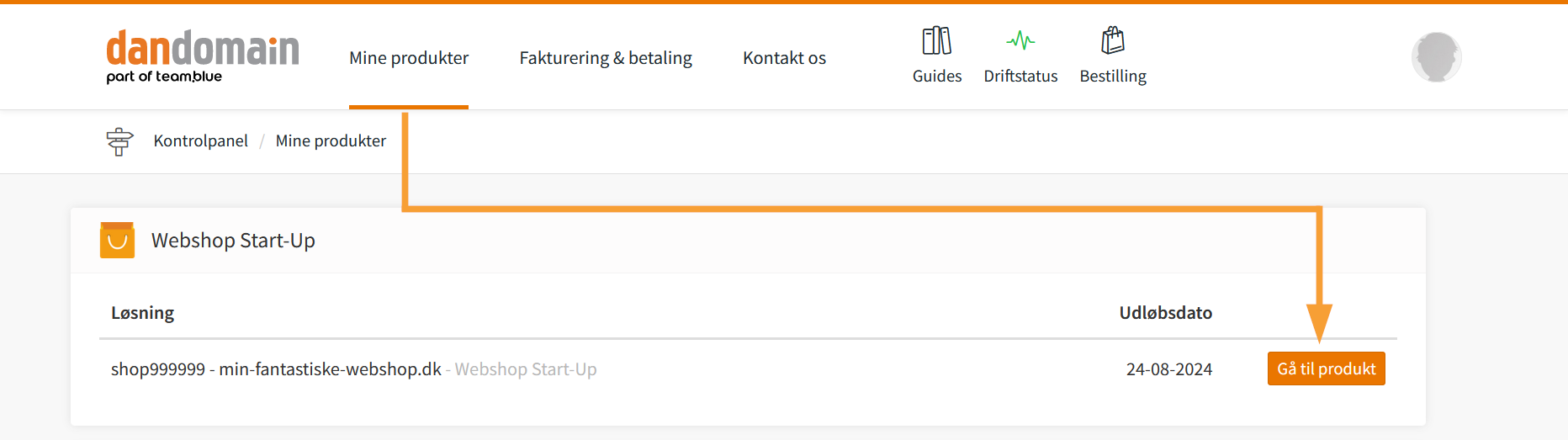
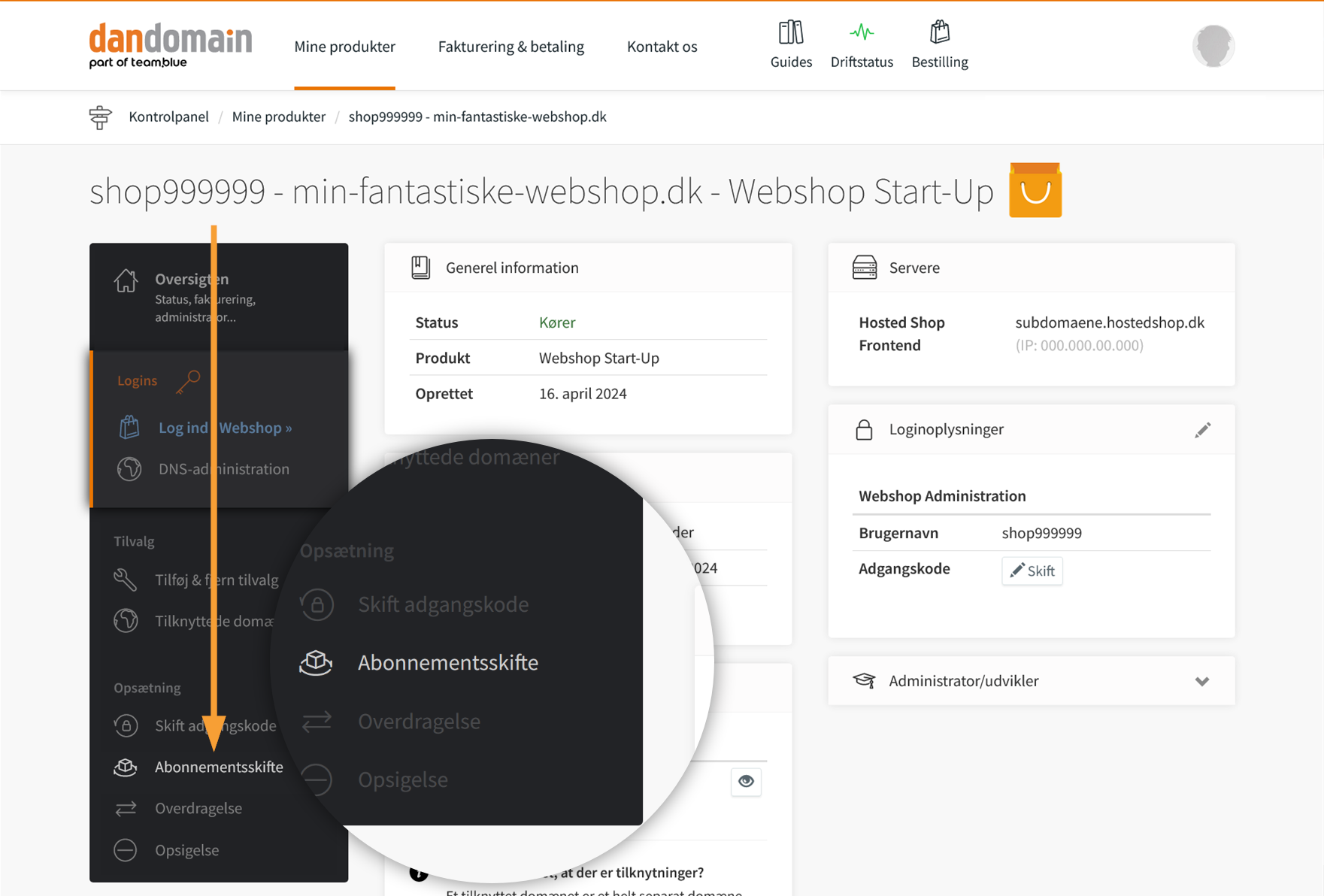
Bemærk, at du kan se din nuværende abonnementspakke i toppen af produktlinjen. I vores eksempel har vi en Webshop Start-Up pakke. - I venstremenuen klik på Abonnementsskifte:
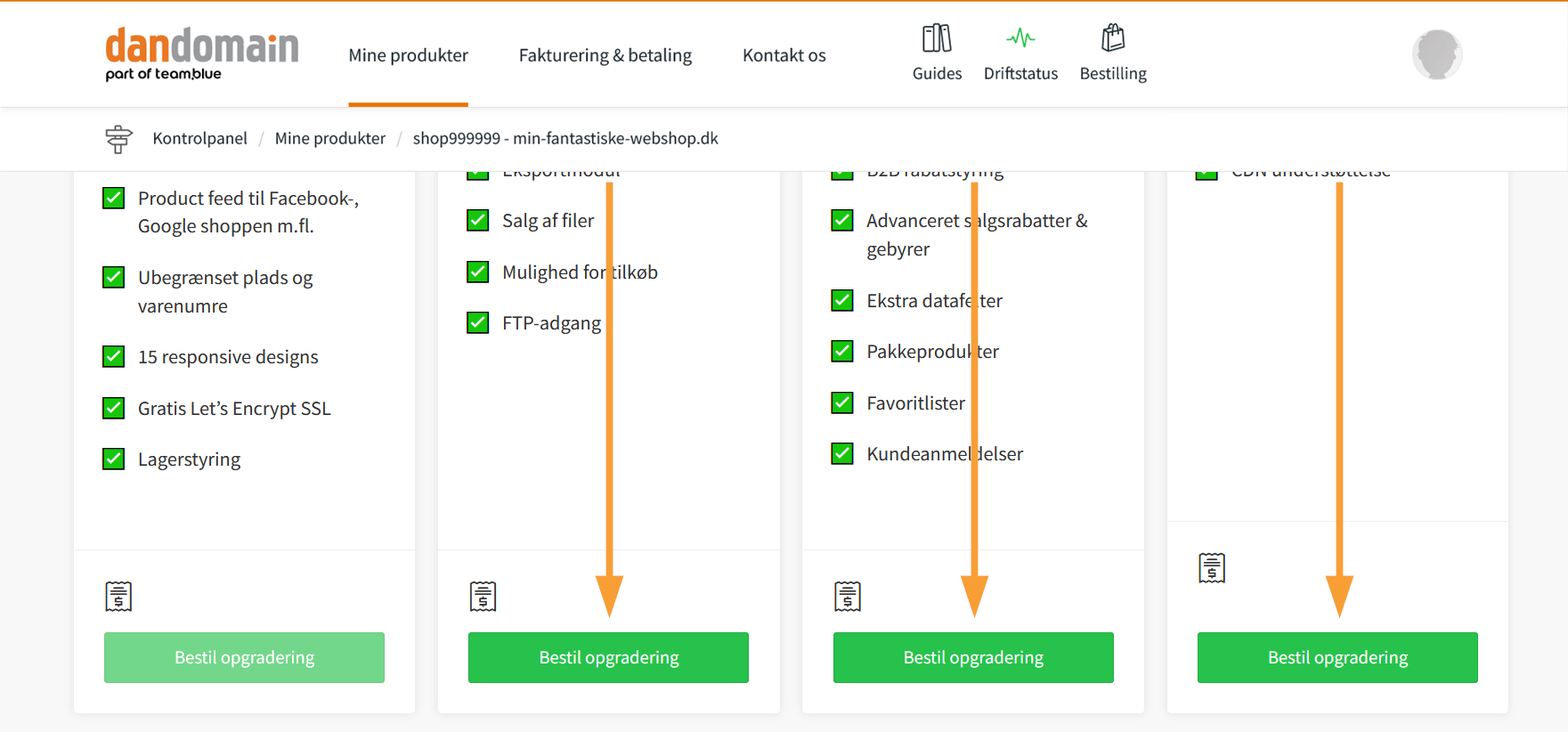
- Klik på Bestil opgradering ud for den ønskede pakke og bekræft skiftet i dialogen:
Din webshop opgraderes i løbet af få minutter.
Gå til Dandomain kundecenteret
Luk dette vindue
Introduktion
I denne guide gennemgår vi opsætning af GARAN-mærket i shoppen. Denne guide er en forlængelse af vores artikel om reklamationsret og den harmoniserede meddelelse.
Dette skal du være opmærksom på
Hvis du er forhandler af forbrugsvarer i EU, skal du informere forbrugerne om deres rettigheder gennem en obligatorisk harmoniseret meddelelse, der forklarer deres lovbestemte garantirettigheder. Du kan læse mere om den harmoniserede meddelelse her.
Hvis du er producent og vælger at tilbyde en frivillig kommerciel holdbarhedsgaranti, der går ud over den lovbestemte, skal du anvende det EU-harmoniserede GARAN-mærke.
Den harmoniserede meddelelse og EU's GARAN-mærke er udformet til at fungere sammen. De henviser til hinanden for at vise forskellene mellem de to garantityper, idet hver af dem kan anvendes uafhængigt af den anden.
Vigtig: Vores guide giver ikke en fuld indsigt i reglerne, og indholdet må ikke opfattes som juridisk vejledning.
Sådan gør du
Bemærk: Denne guide benytter Produktfelter (ekstra felter) til visning af GARAN-mærket. Produktfelter er tilgængeligt i Advance-pakken.
Opret GARAN produktfelt
Produktfelter findes under Produkter > Produktfelter i shoppens navigationsmenu. Hvis du ikke kan se dette menupunkt, er det fordi din nuværende abonnementspakke ikke understøtter produktfelter.
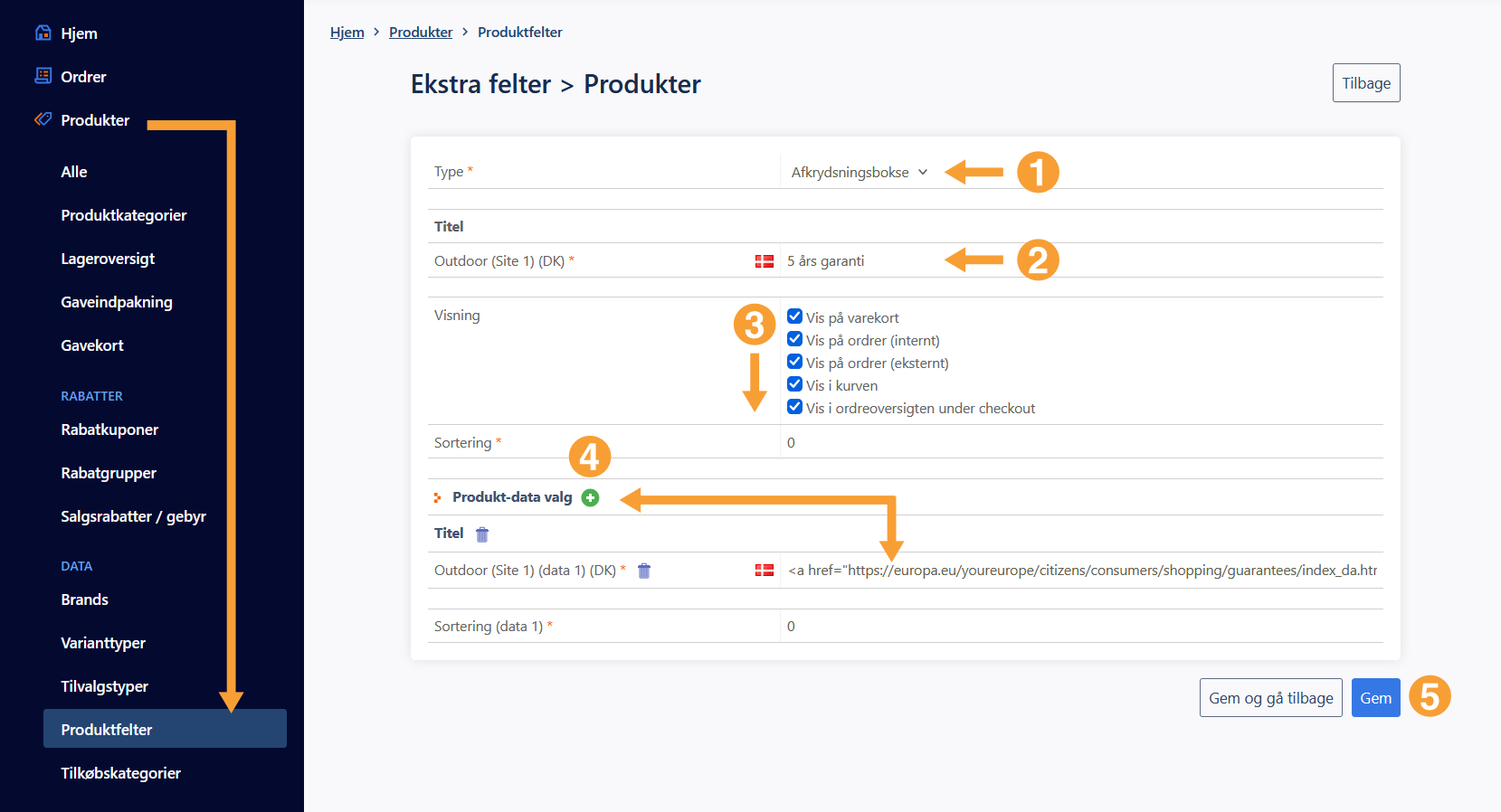
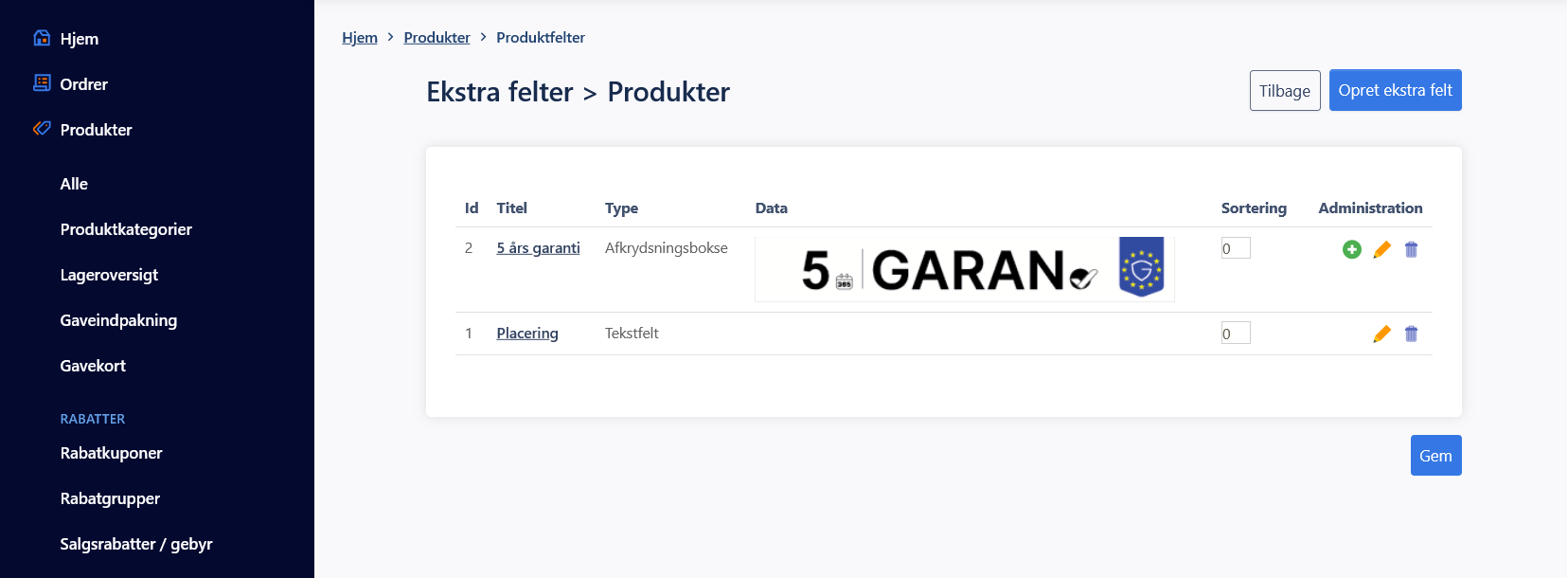
- Gå til Produkter > Produktfelter og opret et nyt felt med typen sat til Afkrydsningsbokse, og titlen "5 års garanti" -løbetiden på 5 år er et eksempel. Her skal du angive det antal år du er ved at oprette. Fordelen ved at inkludere løbetiden er, at du kan skelne flere GARAN-felter fra hinanden.
- Under Visning sættes markering i samtlige checkbokse, som i eksemplet herover.
- I sektionen Produkt-data valg klikker du på det grønne plus-ikon, og tilføjer HTML-koden med link og billede (se sektionen herunder).
- Gem dine ændringer. Herefter skal billedet være synligt i oversigten over dine produktfelter:
HTML-kode
Denne kodestump tilpasses med din egen billedsti fra shoppens filhåndtering og indsættes i produktfeltet:
<a href="https://europa.eu/youreurope/citizens/consumers/shopping/guarantees/index_da.htm" target="_blank"><img src="https://shopxxxxx.sfstatic.io/upload_dir/pics/GARAN/garan-label-nested-5aar.png" style="border-style: solid; border-width: 1px; border-color: #ededed;" alt="GARAN-mærket" width="370" height="58"></a>
Kodestumpen er bygget op af et link- og billedelement således, at man kan klikke på GARAN-mærket.
Billedet uploades til filhåndtering, hvorefter du kan kopiere stien til indsætning i din HTML-kodestump:
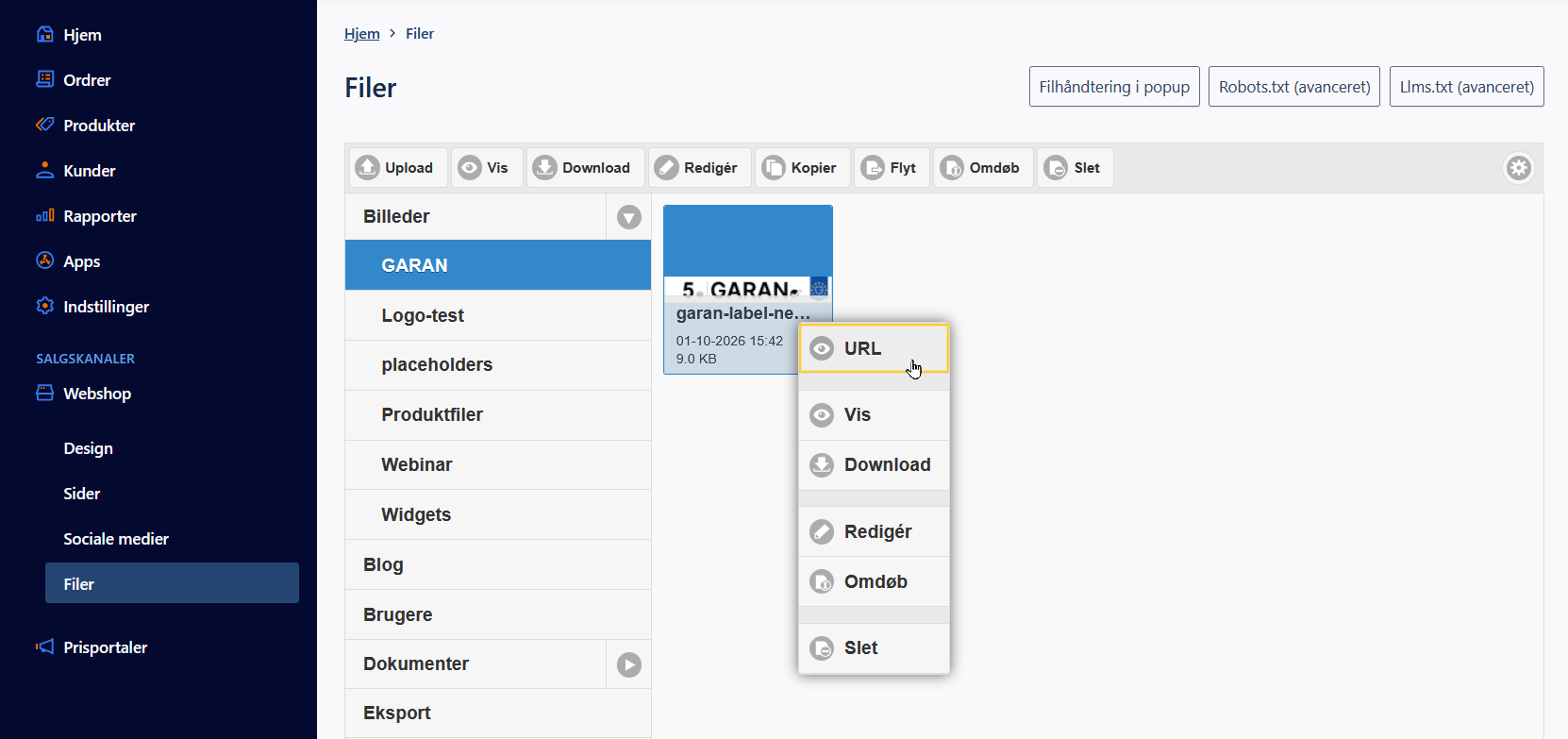
I eksemplet herover har vi oprettet en mappe i filhåndteringen specifikt til GARAN-mærket, så det er lettere at finde. Højreklik på billedfilen og vælg URL for at se og kopiere billedstien.
Tilknyt GARAN-mærket på dine produkter
Når du har oprettet produktfeltet er det klar til at blive tilknyttet dine produkter i shoppen. Naviger til produktet, klik på fanen Ekstra felter og sæt markering ved det nye produktfelt:
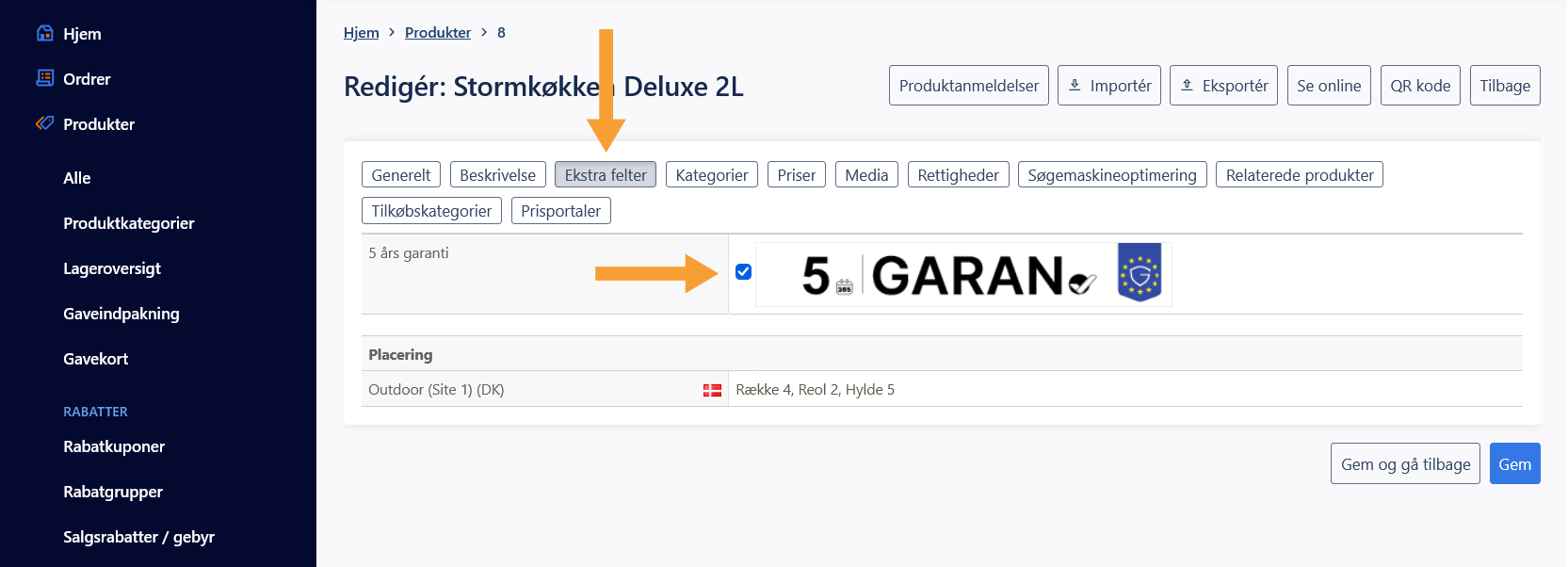
GARAN-mærket vil herefter vises følgende steder:
- Produktet
- Kurven
- Checkout
- Ordresiden (ordre afsluttet)
- Ordrebekræftelsen (mail)
GARAN-mærket (billedfiler)
GARAN-mærket, i sin originale form, har ingen angivelse af antal år. Det er meningen at producenten selv redigerer billedfilen, og indsætter det korrekte tal (læs mere i afsnittet herunder). Vi har klargjort nogle eksempler som du kan benytte, dog dækker eksemplerne ikke alle garantiperioder.
Du kan downloade filerne via linket herunder. Bemærk at der både er filer til display (print, klistermærker etc.) og filer til nesting (indlejring på webshops etc.). Forskellen er, at diaplay filerne er større. Mærket findes også som SVG i original-filen:
- Download: GARAN-Tilpasset.zip (3, 5, 8, 10 år)
- Download: GARAN-Original.zip (originale uredigerede filer)
Bogstaverne "XX"
GARAN-mærket til brug på webshops og display findes i 2 udgaver. I denne guide beskæftiger vi os med den label som sættes på produktet via produktfelter. Du kan finde den anden (større version) i filen GARAN-Original.zip herover.

Hvis du benytter det originale billedmateriale skal bogstaverne "XX" erstattes af den tilsvarende varighed i år for den kommercielle holdbarhedsgaranti, som producenten tilbyder. Varigheden i år skal angives med hele tal (f.eks. 3, 5, 8 osv.), herunder tocifrede tal (11, 12 osv.). Om nødvendigt kan der dog også angives 0,5 (halvt) år (f.eks. 2,5 eller 4,5 (decimaltallet skal indledes med et komma)). Der må ikke anvendes andre decimaltal end 0,5 for at sikre, at mærkningen er letforståelig for forbrugerne (f.eks. er 4,1 eller 4,2 ikke tilladt).
Hvis du selv skal redigere filerne kan du f.eks. benytte Affinity, som er gratis software til professionel brug, med god video-dokumentation til at lære billedredigering.
Guidelines (PDF)
EU har udarbejdet en detaljeret guide (på engelsk) til brug af GARAN-mærket, som du kan downloade herunder. Guiden svare også på spørgsmål omkring, hvor grænserne går for f.eks. redigering af billedfilerne:
Masseopdatering via import
Hvis du ønsker at opdatere flere produkter af gangen kan dette gøres via import, hvor feltet CUSTOM_DATA_[felt-id]_[sprog] benyttes til opdatering af produktfelter.
Start med at oprette dit produktfelt, som vist længere oppe i artiklen. Herefter skal du tilknytte produktfeltet på alle de produkter, som skal tilknyttes feltet.
I dette XML-eksempel opdaterer vi produkt ID 125. Vores GARAN-produktfelt har ID 2, og data matcher data for vores nyoprettede produktfelt. Efter import vil produktfeltet være aktiveret på vores produkt:
<PRODUCT_ID>125</PRODUCT_ID>
<CUSTOM_DATA_2_DK>
    <![CDATA[<a href="https://europa.eu/youreurope/citizens/consumers/shopping/guarantees/index_da.htm"><img src="https://shopXXXXXX.sfstatic.io/upload_dir/pics/GARAN/garan-label-nested-5aar.png" style="border-style: solid; border-width: 1px; border-color: #ededed;" alt="GARAN-mærket" width="370" height="58"></a>]]>
</CUSTOM_DATA_2_DK>
Du kan altid foretage en eksport af et produkt, som allerede har produktfeltet tilknyttet for at se, hvordan filen skal formateres.
Opdatering af designfiler
Hvis du, eller en designpartner, har ændret i designfilerne cart.tpl og checkout.tpl, får du ikke automatisk den seneste opdatering af produktfelter, som muliggør visning af GARAN-mærket. Du vil derfor skulle opdatere dine designfiler først. Dette kan gøres ved at kopiere de opdaterede designfiler fra et nyt, deaktiveret design, hentet fra Design Store og herefter tilføje dine egne tilpasninger igen. Dette er normal procedure for genindlæsning af opdaterede designfiler. Hvis du er i tvivl bør du kontakte den person/designpartner, som har tilpasset dine designfiler. Du kan læse mere omkring sikker redigering i vores artikel Sikker redigering via design kopi.
Bemærk: Vores support omfatter ikke egentilpasset kode.
Relaterede links
- The EU legal guarantee notice and GARAN label (europa.eu)
Relaterede artikler